
Photoshop 2020 là phần mềm chỉnh sửa hình ảnh được nhiều người tin dùng nhờ khả năng xử lý mạnh mẽ, giao diện mượt mà và thao tác linh hoạt. Bạn có thể tải Photoshop 2020 Full v21.0 để cài đặt trên máy tính và trải nghiệm trọn vẹn các tính năng phục vụ cho học tập, thiết kế và chỉnh sửa ảnh chuyên nghiệp.
Đôi nét về Adobe Photoshop 2020
Adobe Photoshop CC 2020 là phần mềm đồ họa chuyên nghiệp được sử dụng rộng rãi trên toàn cầu. Phiên bản này được Adobe tích hợp công nghệ trí tuệ nhân tạo (AI), giúp quá trình chỉnh sửa hình ảnh và thiết kế trở nên nhanh chóng, chính xác và hiệu quả hơn. Với Photoshop 2020 Full v21.0 – phát hành vào cuối tháng 10 – người dùng có thể tận dụng nhiều cải tiến mới, phục vụ tốt cho thiết kế website, xử lý hình ảnh chuyên sâu cũng như sáng tạo nội dung phục vụ kinh doanh.
Những tính năng nổi bật của Photoshop CC 2020 Full (Google Drive)

Phiên bản Photoshop CC 2020 Full đã được kích hoạt sẵn, cho phép người dùng sử dụng đầy đủ công cụ nâng cao, nổi bật có thể kể đến như:
- Công nghệ AI hỗ trợ tự động tô màu ảnh thông minh
- Content-Aware Fill được cải tiến cho khả năng xử lý vùng ảnh tự nhiên hơn
- Tự động nhận diện và chọn chủ thể chỉ với một thao tác click
- Dễ dàng thêm, xóa hoặc chỉnh sửa đối tượng trong hình ảnh
- Làm mịn da tự động nhờ sức mạnh của Adobe Sensei
- Tăng tốc độ thiết kế và tối ưu quá trình quản lý file
- Di chuyển điểm tham chiếu linh hoạt, mượt mà trên khung làm việc
- Nhập văn bản trực tiếp mà không cần thao tác Enter
- Công cụ chọn đối tượng cho độ chính xác cao hơn
- Hỗ trợ lưu trữ đám mây và đồng bộ dữ liệu đa thiết bị
- Hoàn tác nhiều bước thuận tiện với hệ thống lịch sử chỉnh sửa mới
- Chuyển đổi tỷ lệ ảnh mặc định nhanh và dễ dùng
- Nhấn đúp để chỉnh sửa văn bản trực tiếp trong file thiết kế
- Frame Tool được nâng cấp, tạo mặt nạ nhanh chóng
- Công cụ Warp cải tiến với nhiều điểm điều khiển linh hoạt hơn.
Cấu hình cài đặt Adobe Photoshop 2020 full
Để quá trình cài đặt và sử dụng Photoshop CC 2020 diễn ra ổn định, máy tính cần đáp ứng các yêu cầu phần cứng cơ bản sau.
Cấu hình tối thiểu
- Phù hợp với nhu cầu chỉnh sửa ảnh nhẹ, học tập hoặc thao tác cơ bản:
- Hệ điều hành: Windows 10 (64-bit)
- Bộ xử lý: CPU Intel hoặc AMD 64-bit, tốc độ từ 2.0 GHz trở lên
- RAM: 8 GB
- Card đồ họa: Hỗ trợ DirectX 12, dung lượng VRAM tối thiểu 2 GB
- Dung lượng ổ cứng trống: Khoảng 4–5 GB để cài đặt
- Độ phân giải màn hình: Từ 1280 × 800 trở lên
Với cấu hình này, phần mềm vẫn có thể hoạt động nhưng sẽ hạn chế khi mở file nặng hoặc xử lý nhiều layer.
Cấu hình khuyến nghị
Phù hợp cho thiết kế chuyên nghiệp, chỉnh ảnh chất lượng cao, làm banner, website hoặc file PSD lớn:
- Hệ điều hành: Windows 10 (64-bit) bản cập nhật mới
- CPU: Intel Core i5 / i7 hoặc AMD Ryzen 5 / 7 trở lên
- RAM: 16 GB (nên dùng 32 GB nếu làm việc đồ họa nặng)
- Card đồ họa: GPU rời từ 4 GB VRAM trở lên
- Ổ cứng: SSD, còn trống ít nhất 20 GB để tối ưu tốc độ
- Màn hình: Full HD (1920 × 1080) hoặc cao hơn
Cấu hình này giúp Photoshop 2020 chạy mượt, hạn chế treo máy và xử lý tốt các hiệu ứng, bộ lọc nâng cao.
Link tải Adobe Photoshop 2020 full kích hoạt vĩnh viễn
Link tải Adobe Photoshop 2020
https://1drv.ms/u/c/60de807b722d451e/IQBXrVx117xcRoCvrjI3kftIAWvgklvJDCMBjKvEPTpWJhA?e=5y5isa
Hướng dẫn cách cài đặt Adobe Photoshop 2020 chi tiết
Trước khi cài đặt phần mềm cho máy tính, bạn cần lưu ý một vài thao tác chuẩn bị để quá trình cài đặt diễn ra mượt mà nhất:
Ngắt mạng: Tạm thời cho máy tính “offline” một chút nhé.
Vô hiệu hóa bảo mật: Tắt Windows Defender và các phần mềm diệt virus để tránh việc các file kích hoạt bị nhận nhầm là mã độc.
Sau đó, bạn thực hiện theo các bước sau:
Bước 1: Khởi động bộ cài: Đầu tiên, bạn giải nén file vừa tải về, tìm đến file setup và mở nó lên để bắt đầu cuộc hành trình.

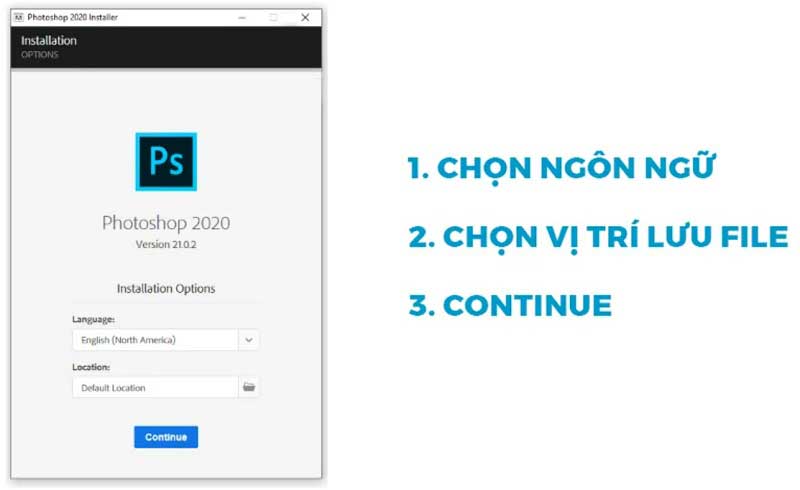
Bước 2: Chọn nơi lưu trữ: Trình cài đặt sẽ hỏi bạn muốn đặt phần mềm ở đâu. Thường thì cứ để mặc định ở ổ C (C:\Program Files\Adobe) là ổn nhất.

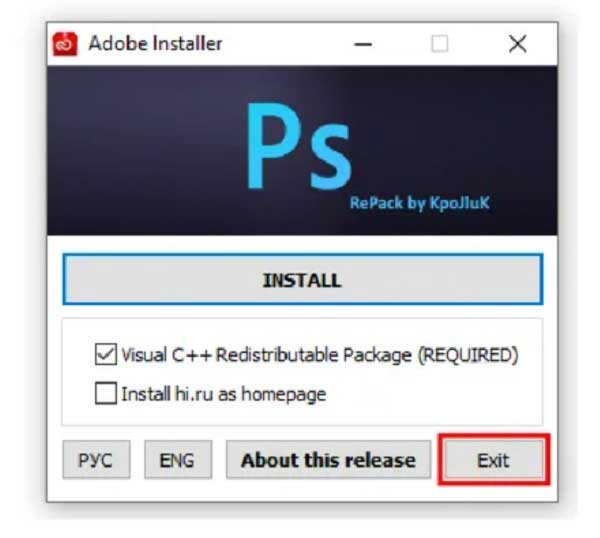
Bước 3: Tinh chỉnh bộ cài: Khi cửa sổ Adobe Installer hiện ra, có một điểm cực kỳ quan trọng: Hãy bỏ chọn ô “Install hi.ru as homepage” (để tránh bị đổi trang chủ trình duyệt web). Sau đó, chọn ngôn ngữ là tiếng Anh (ENG) và nhấn Install.
Bước 4: Xác nhận thiết lập: Một lần nữa, bạn kiểm tra lại ngôn ngữ và đường dẫn cài đặt cho chuẩn xác, rồi nhấn Continue.
Bước 5: Chờ đợi trong giây lát: Bây giờ là lúc để máy tính làm việc. Quá trình này thường mất khoảng 15 đến 30 phút tùy vào “sức khỏe” cấu hình máy bạn.

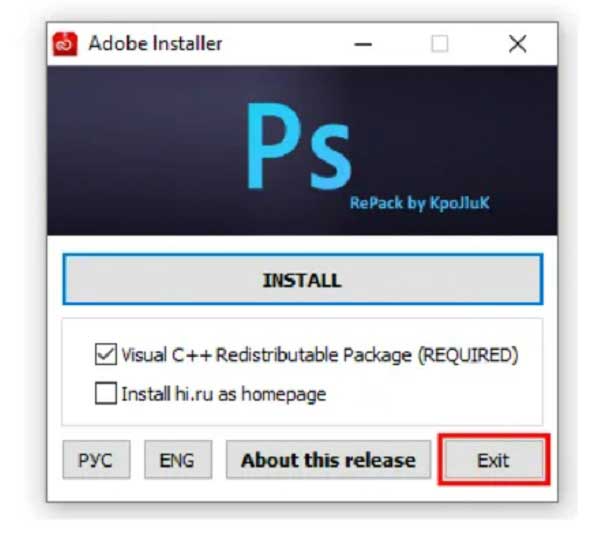
Bước 6 & 7: Hoàn tất: Khi thấy thông báo thành công, bạn chỉ cần nhấn OK, sau đó chọn Exit để đóng trình cài đặt lại.
Cách kiểm tra tình trạng phần mềm kích hoạt chưa
Sau khi hoàn tất cài đặt, để đảm bảo phần mềm đã được kích hoạt thành công và có thể sử dụng ổn định lâu dài, quý khách vui lòng thực hiện theo các bước kiểm tra sau:
Bước 1: Khởi chạy ứng dụng Truy cập vào màn hình chính (Desktop), tìm và nhấp đúp chuột vào biểu tượng Adobe Photoshop 2020 để khởi động phần mềm.
Bước 2: Kiểm tra tính năng và công cụ Mở một tệp hình ảnh bất kỳ và tiến hành thao tác với các công cụ cơ bản (như Layer, Crop, hoặc các bộ lọc Filter). Việc này nhằm xác nhận các tính năng của phần mềm đang hoạt động bình thường và không bị hạn chế.
Bước 3: Xác nhận trạng thái bản quyền Quan sát kỹ giao diện làm việc, đặc biệt là khu vực thanh tiêu đề và các thông báo hiển thị:
Trường hợp thành công: Phần mềm không xuất hiện bảng yêu cầu đăng nhập Adobe ID, không hiển thị đồng hồ đếm ngược ngày dùng thử (Trial), và cho phép lưu tệp tin sau khi chỉnh sửa.
Kiểm tra tính ổn định: Sau khi lưu tệp, quý khách hãy đóng hoàn toàn ứng dụng và khởi động lại. Nếu phần mềm vẫn truy cập trực tiếp vào giao diện làm việc mà không đưa ra bất kỳ yêu cầu kích hoạt nào, điều đó xác nhận quá trình cài đặt đã hoàn tất thành công.
Xem thêm: Tải Driver Easy 6.1.2 full kích hoạt
