
Office 2007 là bộ phần mềm văn phòng quen thuộc của Microsoft, nổi bật với giao diện Ribbon và hiệu năng ổn định. Dù đã ngừng hỗ trợ, đến năm 2025 nhiều người vẫn tìm tải Office 2007 để sử dụng miễn phí trên Windows 10 cho các nhu cầu làm việc cơ bản.
Xem thêm: Tải Activate Aio Tools kích hoạt Office
Đôi nét về Microsoft Office 2007 full
Microsoft Office 2007 là bộ công cụ văn phòng quen thuộc với nhiều người dùng Windows. Dù đã ra mắt từ lâu, phiên bản này vẫn được lựa chọn nhờ giao diện dễ sử dụng và các tính năng đủ đáp ứng nhu cầu soạn thảo, tính toán, trình chiếu cơ bản. Tuy nhiên, với những ai không rành về máy tính, quá trình cài đặt Office 2007 đôi khi vẫn gây không ít lúng túng.

Yêu cầu hệ thống tối thiểu để cài đặt Office 2007
Để Office 2007 có thể cài đặt và vận hành ổn định trên máy tính, bạn cần đảm bảo thiết bị đáp ứng các điều kiện phần cứng và phần mềm sau:
Bộ xử lý (CPU): Máy tính cần trang bị CPU có xung nhịp từ 500 MHz trở lên. Hầu hết các dòng máy hiện nay đều đáp ứng tốt, nhưng với máy đời cũ bạn nên kiểm tra trước.
Bộ nhớ RAM: Dung lượng RAM tối thiểu là 256 MB. Tuy nhiên, để sử dụng mượt hơn, đặc biệt khi mở nhiều ứng dụng cùng lúc, nên có từ 512 MB RAM trở lên.
Ổ cứng: Cần khoảng 2 GB dung lượng trống để cài đặt Office 2007. Ngoài ra, bạn cũng nên chừa thêm không gian để lưu tài liệu và dữ liệu làm việc.
Hệ điều hành: Office 2007 hỗ trợ Windows XP (Service Pack 2 trở lên), Windows Vista và Windows 7. Các phiên bản Windows mới hơn vẫn có thể cài đặt nhưng có thể cần tinh chỉnh thêm.
Độ phân giải màn hình: Màn hình cần đạt tối thiểu 800 × 600 pixel để hiển thị đầy đủ giao diện. Độ phân giải cao hơn sẽ giúp thao tác dễ nhìn và thoải mái hơn.
Ổ đĩa quang: Chỉ cần thiết nếu bạn cài đặt từ đĩa CD/DVD. Trường hợp cài bằng file tải về thì không yêu cầu.
Khi đáp ứng đầy đủ các yêu cầu trên, việc cài đặt và sử dụng Microsoft Office 2007 sẽ diễn ra thuận lợi hơn, hạn chế lỗi và đảm bảo hiệu suất trong quá trình làm việc.
Link tải Office 2007 full kích hoạt vĩnh viễn
Link tải Office 2007 full
https://1drv.ms/u/c/60de807b722d451e/IQA5WHRFqo6xQJ-Cx5YMmCyLARwNP55FUCDcSahkiu3JmQo?e=wmyste
Hướng dẫn cài đặt Office 2007 CD Key vĩnh viễn
Cách cài đặt Office 2007 khá đơn giản, bạn chỉ cần thực hiện theo các bước sau:
Bước 1: Giải nén file cài đặt vừa tải về, sau đó chạy file setup.exe để bắt đầu quá trình cài đặt.

Bước 2: Khi được yêu cầu, nhập key bản quyền hợp lệ (nếu có) rồi nhấn Continue để tiếp tục.
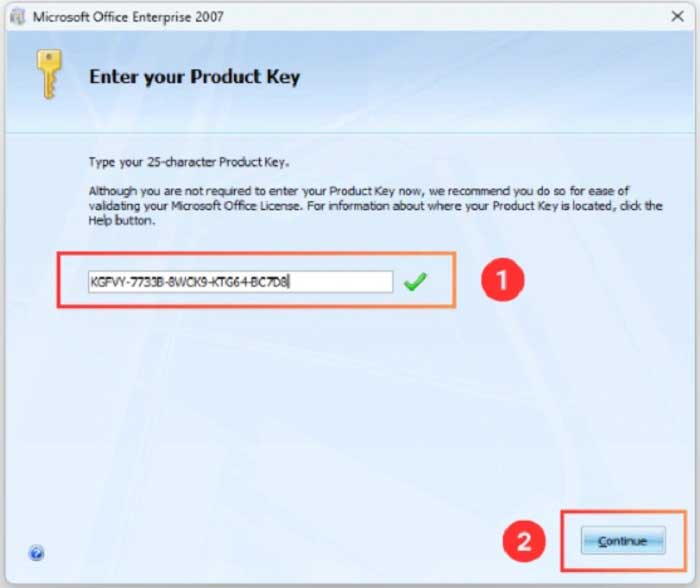
Bước 3: Tích chọn đồng ý với các điều khoản sử dụng của Microsoft và nhấn Continue.

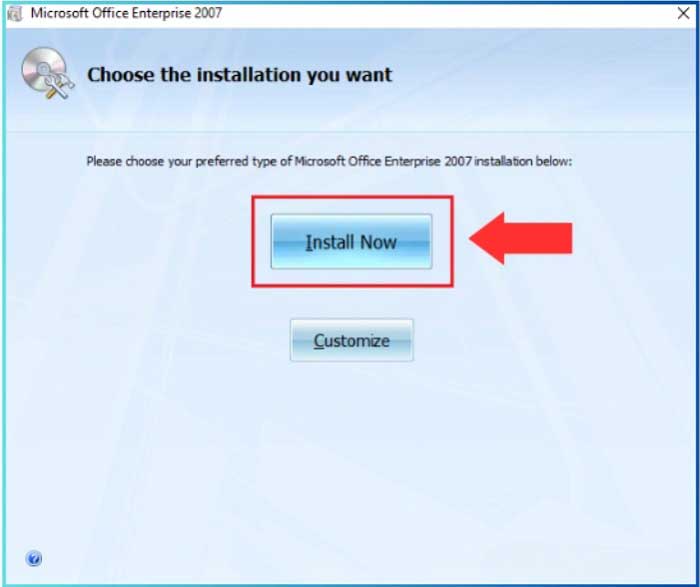
Bước 4: Chọn Install Now để hệ thống tự động cài đặt Office 2007. Thời gian cài đặt thường mất khoảng 5–10 phút.
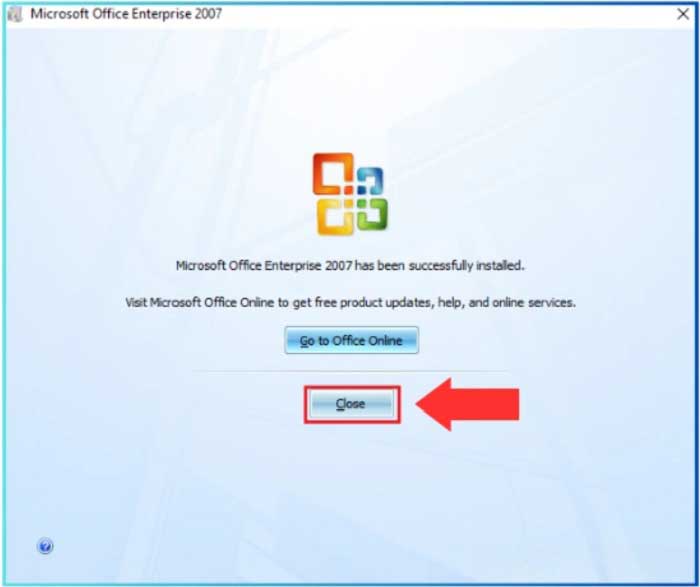
Bước 5: Khi cài đặt hoàn tất, nhấn Close để đóng cửa sổ và khởi động lại máy để Office 2007 hoạt động ổn định hơn.
Cách khắc phục lỗi khi cài Office 2007 bằng CD KEY
Nếu trong quá trình cài đặt Office 2007 bạn gặp lỗi, có thể tham khảo cách xử lý nhanh dưới đây:
- Không tương thích hệ điều hành: Kiểm tra máy đang dùng Windows XP SP2 trở lên hoặc phiên bản Windows phù hợp.
- Thiếu file Proof (en-us/fr/es): Nguyên nhân thường do bộ cài bị lỗi, hãy tải lại từ nguồn đáng tin cậy.
- Lỗi 1935: Cài đặt lại hoặc cập nhật phiên bản .NET Framework mới hơn.
- Không đủ dung lượng ổ cứng: Dọn dẹp dữ liệu, đảm bảo còn trống tối thiểu 2 GB.
- Product Key không hợp lệ: Kiểm tra lại mã bản quyền đang sử dụng.
- Bị chặn bởi phần mềm bảo mật: Tạm thời tắt antivirus hoặc tường lửa trong lúc cài đặt, sau đó bật lại.
Thực hiện đúng các bước trên sẽ giúp quá trình cài Office 2007 diễn ra suôn sẻ hơn.
Vì sao nên sử dụng KEY bản quyền OFFICE 2007?
Việc lựa chọn phần mềm bản quyền, bao gồm cả Microsoft Office 2007, không chỉ giúp bạn yên tâm trong quá trình sử dụng mà còn mang lại nhiều giá trị thiết thực về lâu dài. Dưới đây là những lợi ích nổi bật mà bản quyền chính thức mang lại:
1. Đảm bảo an toàn và bảo mật dữ liệu
Phần mềm bản quyền luôn được nhà phát triển cập nhật các bản vá bảo mật, giúp hạn chế nguy cơ nhiễm virus, mã độc hay bị khai thác lỗ hổng. Nhờ đó, dữ liệu cá nhân và công việc của bạn được bảo vệ tốt hơn.
2. Sử dụng đầy đủ tính năng
Khi dùng bản quyền hợp lệ, bạn có thể khai thác trọn vẹn mọi chức năng mà phần mềm cung cấp, từ các công cụ nâng cao đến khả năng tương thích với nhiều định dạng tệp, giúp công việc diễn ra thuận tiện và hiệu quả hơn.
3. Được hỗ trợ kỹ thuật chính hãng
Trong quá trình sử dụng, nếu gặp lỗi hay sự cố, người dùng bản quyền có thể nhận hỗ trợ trực tiếp từ Microsoft thông qua các kênh chính thức, giúp xử lý vấn đề nhanh chóng và chính xác.
4. Cập nhật và nâng cấp thường xuyên
Bản quyền chính thức cho phép bạn nhận các bản cập nhật nhằm cải thiện hiệu suất, sửa lỗi và bổ sung tính năng mới. Điều này giúp phần mềm luôn hoạt động ổn định và phù hợp với nhu cầu sử dụng.
5. Tuân thủ pháp luật, tránh rủi ro
Sử dụng phần mềm có bản quyền giúp bạn tránh các rắc rối pháp lý không đáng có. Đối với doanh nghiệp, đây còn là yếu tố quan trọng để xây dựng hình ảnh chuyên nghiệp và tuân thủ quy định pháp luật.
6. Khả năng tương thích cao
Phần mềm bản quyền thường hoạt động ổn định hơn khi kết hợp với các ứng dụng và hệ thống khác, hạn chế xung đột và hỗ trợ tốt hơn cho phần cứng, thiết bị mới.
7. Giảm nguy cơ lỗi và mất dữ liệu
Nhờ được kiểm tra và tối ưu kỹ lưỡng trước khi phát hành, phần mềm chính hãng giúp hạn chế lỗi nghiêm trọng, giảm nguy cơ hỏng hệ thống hoặc thất thoát dữ liệu quan trọng.
8. Sử dụng lâu dài, ổn định
Bản quyền chính thức cho phép bạn sử dụng phần mềm lâu dài mà không lo bị khóa tính năng hay gián đoạn, đảm bảo công việc diễn ra liên tục và bền vững.
Tóm lại, đầu tư vào phần mềm bản quyền không chỉ giúp bạn khai thác tối đa giá trị của sản phẩm mà còn đảm bảo an toàn, tính pháp lý và hiệu quả lâu dài trong quá trình sử dụng.
Xem thêm: Tải Windows Loader full
